¿Cómo aplicar color de relleno a las celdas?

ACTIVIDADES DEL TEMA 3:   TABLAS Y FUNCIONES EN EXCEL

2.     ¿Cómo aplicar color de relleno a las celdas?

Puede resaltar los datos de las celdas con Color de relleno para agregar o cambiar el color de fondo o de patrón de celdas. A continuación le indicamos cómo:
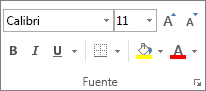
     1. Haga clic en Inicio > flecha situada junto a Color de relleno   Imagen del botón

Grupo Fuente de la pestaña Inicio

2. En Colores del tema o Colores estándar, elija el color que desee.

Selector de color de fuente

Sugerencia: Para aplicar el último color seleccionado, puede hacer clic en Color de relleno Imagen del botón  . 


EJEMPLO:


ACTIVIDAD: Abre el archivo  guardado de la clase anterior que tiene el nombre: Práctica de excel y tu nombre.  Y en la Hoja 2 realiza la tabla del ejemplo. Sigue los pasos  para aplicar colores de relleno.
Al finalizar guarda los cambios del trabajo.


¿Cómo se crean tablas en Excel?

ACTIVIDADES DEL TEMA 3:   TABLAS Y FUNCIONES EN EXCEL

1.     ¿Cómo se crean tablas en Excel?

Las tablas en Excel son un objeto especial en las hojas de cálculo ya que nos ayudarán a organizar y visualizar nuestros datos de manera amigable. Además, una vez creada la tabla de Excel, podremos ordenar y filtrar los datos fácilmente.

PREPARACIÓN DE LOS DATOS

         ·         Antes de crear una tabla en Excel debemos tomar en cuenta algunas recomendaciones:
         ·         Los datos deben estar organizados en filas y columnas.
         ·         La primera fila debe utilizarse para los encabezados de columna es decir, una descripción muy  corta de los datos contenidos en la columna.
         ·         Cada columna debe tener el mismo tipo de dato: texto, número, fecha, moneda, etc.
         ·         Cada fila tendrá los detalles de un solo registro, por ejemplo: un empleado, un artículo, una  orden de compra.
          ·         Los datos no deben contener filas o columnas en blanco.


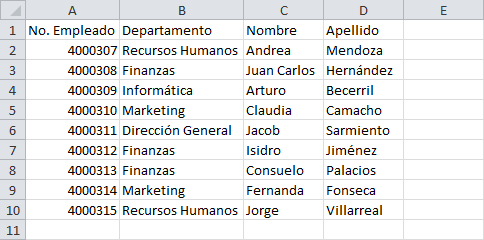
Una vez que hemos revisado que nuestros datos cumplen con estas condiciones, estaremos listos para crear una tabla en Excel. Por ejemplo, la siguiente imagen muestra los datos de ejemplo antes de iniciar con la creación de la tabla.

EJEMPLO:
Crear una tabla de Excel


ACTIVIDAD: Practica ingresar datos en excel para esto: Abre  el programa e ingresa los datos del ejemplo anterior. Guarda el archivo con el nombre:  Práctica de excel y tu nombre.


TEST @CTIVO 1ER. TRIMESTRE

ACTIVIDAD DE EVALUACIÓN

1.     Enciende la computadora.
2.     Abre el programa Word.
3.     Aplica un borde de diseño al documento de Word.
4.     Inserta el  título  "CONFIANZA"   en word art
Resultado de imagen para word art
5.     Cambia el color de la fuente por negro
6.     Presiona la tecla Enter y cambia el color de la letra a negro, tipo de letra calibri y tamaño 16 escribe que significa el valor confianza. (Ver la información del ejemplo) 
9.     Utilizando la opción del menú Revisar,  Sinónimos para buscar sinónimos de la palabra confianza
Resultado de imagen para revisar sinonimos


  e Inserta una tabla  con los  sinónimos.( ver el ejemplo)

Resultado de imagen para insertar tabla


10. Seleccionar la información y en el menú diseño de página en columnas dividir el texto en dos columnas. 

Resultado de imagen para texto en columnas word
10.  Copiar y pegar una imagen del valor confianza desde Internet
11.  Agrega autoforma de  carita Feliz y corazón para decorar.
12.   Guarda el trabajo con tu nombre.
13.  Con la ayuda de un adulto Imprime tu trabajo o envíalo al correo clasedeinformaticaia@gmail.com 

14.  Coloca tus datos al trabajo y entrégalo a más tardar el día lunes 26  de noviembre. 

EJEMPLO DEL TRABAJO