Para la clase del día de hoy les explicaré como deben de realiar su exposición en power point, sobre el tema asignado por su maestra Elizabeth-(pondremos en práctica lo que hemos aprendido en clases). Ver tema asignado en la siguiente tabla. ya los conocen :) =
Ver el siguiente vídeo con un ejemplo de una presentación terminada:
IMPORTANTE NO OLVIDES QUE TU PRESENTACIÓN DEBE INCLUIR: - portada con tus datos el tema y logotipo escuela (disponible en búsquedas en imágenes de google) -Diseño -efectos de animación y transición -Imágenes de internet normales, png y gif -Información breve y exacta del tema que te tocó.(Recuerda que la clase pasada te encargamos un reporte en word de la investigación de tu tema, tienes que leer bien y hacer un bosquejo o borrador y enseñárselo a tu maestra Elizabeth para que te revise si la información es la correcta, para que de ese trabajo realices tus diapositivas). -Cuando ya termines tus diapositivas manda un correo de tu presentación terminada a clasedeinformaticaia@gmail.com o también puedes mandar el archivo por el wp 644189176. Si hay alguna observación te la haré saber para que la arregles y me vuelvas a mandar el archivo. Posteriormente durante la semana ensaya y prepara una presentación breve con el contenido de tus diapositivas. Se les avisará el día y hora en la que llevaremos acabo nuestra exposición por medio den zoom ante nuestros compañeros y maestros. (durante la semana del 15 al 19 de junio). Gracias
En esta clase trabajaremos en el proyecto final de investigación de la materia de Geografía: A qui te dejo las asignaciones de los temas.
La actividad de este día consiste en investigar en las páginas del libro que se te indican en la tabla y en otras fuentes de información sobre el tema que te tocó, realizar un escrito en word de la información más importante que encuentres colocar a tu trabajo portada con logotipo de la escuela(ver vídeo de la clase de hoy donde te muestro paso a paso como hacerla) y el contenido. Escribir las fuentes de investigación (las páginas de internet, libros, etc.)
Mandar tu trabajo al los correos clasedeinformaticaia@gmail.com y eaip.alameda@gmail.com
o también puedes mandarlos por wp 6441891763 (maestra Mary) y 644 129 1967 (maestra Elizabeth). En el vídeo de la clase te muestro como mandar un correo y un wp con archivos adjuntos.
VER VÍDEO DE LA CLASE
Esta sería la primera parte del trabajo.. Estén al pendiente de las demás indicaciones.
Al finalizar la clase del día de hoy dejar un comentario presente y tu nombre.
En esta ocasión aprenderemos a realizar un cuento con power point. (continuar con el cuento de la caperucita roja de las clases pasadas).
-Aprenderás a pegar imágenes png y gif desde Internet - aprenderás a insertar llamadas de auto formas
- Aplicar efectos de animación
- insertar audio opcional
Ver vídeo donde te muestro paso a paso como realizar la actividad del día de hoy:
Aquí te muestro un ejemplo de como te puede quedar ya terminada tu presentación.
Al terminar la actividad favor de mandar un vídeo de como quedó el trabajo terminado a mi wp 6441891763 o pueden mandarme el trabajo al correo clasedeinformaticaia@gmail.com
Nota: Si no tienes computadora te puedo explicar como realizar la actividad utilizando un celular o tablet comunícate conmigo para explicarte.. Gracias
No olvides comentar actividad realizada y tu nombre..
clase para celular o tablet
ANEXO IMÁGENES QUE NECESITAREMOS PARA LA ACTIVIDAD DE HOY.. CUENTO DE LA CAPERUCITA ROJA
Diapositiva 1
Título: Caperucita Roja
Diapositiva 2 Había
una vez una niña, llamada caperucita
roja, que se encontraba paseando por el bosque.
Diapositiva 3 Un día, su madre le pidió que llevase unos
pasteles a su abuela que vivía al otro lado del bosque, recomendándole que no
se entretuviese por el camino, pues cruzar el bosque era muy peligroso, ya que
siempre andaba acechando por allí el lobo.
Diapositiva 4
Caperucita Roja recogió la cesta con los pasteles y se puso en camino. La niña
tenía que atravesar el bosque para llegar a casa de la Abuelita, pero no le
daba miedo porque allí siempre se encontraba con muchos amigos: los pájaros,
las ardillas...
Diapositiva 5
De repente vio al lobo, que era enorme, delante de ella.
- ¿A dónde vas,
niña?- le preguntó el lobo con su voz ronca.
- A casa de mi
Abuelita- le dijo Caperucita
- No está lejos-
pensó el lobo para sí, dándose media vuelta.
Diapositiva 6
Caperucita puso su cesta en la hierba y se entretuvo
cogiendo flores: - El lobo se ha ido -pensó-, no tengo nada que temer. La
abuela se pondrá muy contenta cuando le lleve un hermoso ramo de flores además
de los pasteles.
Diapositiva 7
Mientras tanto, el lobo se fue a casa de la Abuelita, llamó
suavemente a la puerta y la anciana le abrió pensando que era Caperucita. Un
cazador que pasaba por allí había observado la llegada del lobo.
El lobo devoró a la
Abuelita y se puso el gorro rosa de la desdichada, se metió en la cama y cerró
los ojos. No tuvo que esperar mucho, pues Caperucita Roja llegó enseguida, toda
contenta.
Diapositiva 8
La niña se acercó a
la cama y vio que su abuela estaba muy cambiada.
- Abuelita, abuelita, ¡qué ojos más grandes tienes!
- Son para verte mejor- dijo el lobo tratando de imitar la
voz de la abuela.
- Abuelita, abuelita, ¡qué orejas más grandes tienes!
- Son para oírte mejor- siguió diciendo el lobo.
- Abuelita, abuelita,
¡qué dientes más grandes tienes! - Son para...¡comerte mejoooor!- y diciendo
esto, el lobo malvado se abalanzó sobre la niñita y la devoró, lo mismo que
había hecho con la abuelita.
Diapositiva 9
Mientras tanto, el cazador se había quedado preocupado y
creyendo adivinar las malas intenciones del lobo, decidió echar un vistazo a
ver si todo iba bien en la casa de la Abuelita. Vio la puerta de la casa
abierta y al lobo tumbado en la cama, dormido de tan harto que estaba.
El cazador sacó su
cuchillo y rajó el vientre del lobo. La Abuelita y Caperucita estaban allí,
¡vivas!.
Diapositiva 10
En cuanto a
Caperucita y su abuela, no sufrieron más que un gran susto, pero Caperucita
Roja había aprendido la lección. Prometió a su Abuelita no hablar con ningún
desconocido que se encontrara en el camino. De ahora en adelante, seguiría las
juiciosas recomendaciones de su Abuelita y de su Mamá.
En esta clase pondremos en práctica lo que hemos aprendido en Power Point.
Realizaremos una presentación con el tema:
¿Por qué es importante tener una alimentación correcta?
Ver el siguiente vídeo para aprender del tema y poder realizar la presentación.
Te muestro un ejemplo de como puede quedar tu presentación: Aunque puedes hacerla libremente con el diseño que más te guste, tu presentación debe contener:
- Diseño de presentación
- Imágenes gif de Internet
- Utilizar Wordart
- Efectos de transición de las diapositivas
- Efectos de animación a las imágenes de Internet
Ver vídeo de como puede quedar.
º
Cuando terminen su trabajo favor de mandar evidencia en vídeo a mi wp 6441891763 y escribir en los comentarios ACTIVIDAD REALIZADA Y TU NOMBRE.
En esta clase les explicaré como realizar una presentación sencilla con Power Point.
¿Qué es Power Point?
Es un programa muy útil para hacer presentaciones en el ordenador, en el que podemos meter imágenes, música, efectos, etc.
¿Para que nos sirve?
Para presentar un trabajo en clase, pero también se pueden hacer otras cosas como una felicitación, un vídeo de fotos, etc.
En los siguientes vídeos les muestro paso a paso como realizar una presentación sencilla.
NOTA: FAVOR DE VER EN PANTALLA COMPLETA
Si no tienen computadora laptop o escritorio manden un mensaje a mi wp y te haré una vídeo llamada para explicarte como realizarla con la aplicación de power point.
º
Cuando terminen su trabajo favor de mandar evidencia en vídeo de la presentación a mi wp 6441891763 y escribir en los comentarios ACTIVIDAD REALIZADA Y TU NOMBRE.
Bienvenidos a una clase más de informática divertida :)
El día de hoy les traigo unas actividades de reto...
Espero te diviertas al intentar realizar tu reto. (escoge solo un reto de los que te propongo a continuación).
Reto 1: Dibuja en paint en tu compatudora
Abre el programa paint y trata de seguir los pasos para dibujar el siguiente fantasma.
Reto 2: Con un dispositivo móvil baja una aplicación para hacer un colach de fotos. Toma cuatro fotos de una misma temática (ejemplo: Frutas y verduras, jardín, mascota, juguetes, etc.) y realiza un divertido colach, decora, escribe, prueba las opciones de la app.
Foto Collage - Editor de Fotos
Reto 3: Con un dispositivo móvil baja una aplicación para hacer un gif (imagen con movimiento). Busca un objeto que puedas hacer el efecto de movimiento (puedes usar un juguete) observa el siguiente vídeo que te da ejemplo de como hacer un gif.
esta es la app que puedes instalar para hacer el gif.
Gif Me! Camera - GIF maker
Comparte tus resultados a mi wp personal o a mi correo. Cel. 6441891763 Correo:clasedeinformáticaia@gmail.com
NO OLVIDES COMENTAR.. ACTIVIDAD REALIZADA Y TU NOMBRE.. GRACIAS
Hola mis queridos cibernautas, bienvenidos a su clase de informática, el día de hoy les enseñare como crear una carpeta para almacenamiento en la nube (google drive).
@El día hoy trabajaremos con la aplicación google drive. El tema que vamos a escribir como opinión personal es lo que estamos viviendo en la actualidad con el tema de QUÉDATE EN CASA y las clases de manera no presencial.
Cual es tu opinión al respecto de este tema. Realizar primero un breve escrito en word puedes darle una presentación deseada.
@seguiremos los pasos para compartir la carpeta al correo clasedeinformaticaia@gmail.com
Ver el siguientes vídeos donde te explico paso a paso como realizar la actividad del día de hoy.
VÍDEO 1: CREAR CARPETA PARA COMPARTIR TRABAJOS EN LA NUBE (GOOGLE DRIVE)
Si aun no tienes un correo de gmail activo que puedas usar para estas actividades comunicarlo a mi wp. 6441891763. También puedes marcarme por teléfono si tienes alguna duda con la actividad.
POR ÚLTIMO DEJA TU COMENTARIO AQUÍ ABAJO "Actividad realizada y tu nombre"
Excelente trabajo ... Nos vemos en nuestra siguiente clase .
Les damos la mas cordial Bienvenida a una nueva forma de información, más rápida y sencillade hacer un seguimiento de las actividades que se les brinda en la clase de Informática.
En esta página se muestran las actividades (paso a paso) que se llevarán a cabo durante las clases de informática a fin que el alumno este en practica constante en la computadora y por supuesto para que ustedes supervisen y verifiquen las actividades que su hij@ esta realizando en clases.
El programa de este ciclo permitirá que su hijo@ se desenvuelva con éxito en la sociedad de la información, por medio del empleo efectivo de las tecnologías digitales. Será capaz de manejar eficientemente el sistema operativo Windows y los programas que conforman Microsoft Office: Word, Excel y PowerPoint. Dominará, además, el manejo de Internet Explorer y logrará aprovechar todo el potencial que ofrecen los buscadores de Información.
Saludos Cordiales Maestra de Informática Mary Bernal
ACTIVIDADES DEL TEMA 3: TABLAS Y FUNCIONES EN EXCEL
1.¿Cómo se ordenan los Datos?
Ordenar los datos es una parte esencial del análisis de datos. Puede que desee poner una lista de nombres en orden alfabético, compilar una lista de niveles de inventario de productos de mayor a menor. Ordenar los datos ayuda a verlos y a comprenderlos mejor, así como a organizarlos y encontrarlos más fácilmente y a tomar decisiones más eficaces.
Puede ordenar datos por texto (de la A a la Z o de la Z a la A), números (de menor a mayor o de mayor a menor) y fechas y horas (de más antiguos a más recientes y de más recientes a más antiguos) en una o varias columnas.
Pasos para ordenar:
-Seleccione una celda de la columna que quiere ordenar.
-En la ficha Datos, en el grupo Ordenar y filtrar, siga uno de estos procedimientos:
-Para ordenar rápido en orden ascendente, haga clic en (Ordenar de A a Z).
-Para ordenar rápido en orden descendente, haga clic en (Ordenar de Z a A).
EJEMPLO PARA PRACTICAR:
ACTIVIDAD:Abrir el archivo “Práctica de Excel y tu nombre” guardado en la clase pasada y con la misma actividad de la hoja 2 llamada “cuentos” seguir los pasos para ordenar de la A/Z ascendente (menor a mayor)y luego de la Z/A descendente (mayor a menor). Dejarlos ordenados de la manera que tu desees elegir. Guardar los cambios.
ACTIVIDADES DEL TEMA 3: TABLAS Y FUNCIONES EN EXCEL
1.¿Cómo se insertar Sumatoria?
La función SUMA, una de las funciones matemáticas y trigonométricas, suma valores. Puede sumar valores individuales, referencias o rangos de celda o una combinación de las tres.
Por ejemplo:
=SUMA(A2:A10)
=SUMA(A2:A10, C2:C10)
Pasos:
1.Selecciona el rango de datos del cual queremos sacar el promedio.
2.Clic en el icono autosuma.
PRACTICA:
EJEMPLO:
ACTIVIDAD: Practicarlos ejemplos de esta clase para sacar la sumatoria.
-Abrir el archivo “Práctica de excel y tu nombre” guardado en la clase pasada y copiar los datos de este ejemplo en la hoja 4, seguir los pasos para insertar autosuma. Colocar el nombre a la hoja “sumatoria”y guardar los cambios.
ACTIVIDADES DEL TEMA 3: TABLAS Y FUNCIONES EN EXCEL
1.¿Cómo se inserta función Promedio?
Las fórmulas son herramientas geniales que nos ayudan a realizar nuestro trabajo más rápido y/o con mayor facilidad. Así que tómate tu tiempo y aprende a utilizarlas. El tiempo invertido valdrá la pena.
Dato importante: Cada fórmula en Excel, debe comenzar con el signo =
La función Promedio en Excel sirve para obtener la media aritmética entre un grupo de valores que le pasemos como parámetros. Básicamente, lo que hace es sumar todos los valores que le pasemos y los divide entre el conteo de los mismos.
Por ejemplo, si el intervalo B1:B2 contiene números, la fórmula =PROMEDIO(B1:B2) devuelve el promedio de dichos números.
Pasos:
1.Selecciona el rango de datos del cual queremos sacar el promedio.
2.Clic en el icono insertar función
3.En el recuadro que nos parece buscar la función promedio, seleccionarla y dar clic en aceptar. Se mostrará el resultado.
Un Profesor podría utilizarlo para obtener el promedio de calificaciones de un alumno o de toda la clase. Como se muestra a continuación.
EJEMPLO:
ACTIVIDAD: Abrir el archivo “Práctica de Excel y tu nombre” guardado en la clase pasada y copiar los datos del ejemplo en la hoja 3, seguir los pasos para sacar el promedio. Colocar a la hoja el nombre “Promedio”. Guardar los cambios.
RETO @CTIVO:LA ENCUESTA 1.En base a los resultados obtenidos en
la encuesta sobre alimentación saludable (VER RESULTADOS OBTENIDOS AL FINAL ) realiza en cadahoja deExceluna tabla porpreguntay gráfico tipo columna.Recuerda colocar colores diferentes a cada
resultado del gráfico, aplicar bordes a la
tabla, aplicar etiqueta de datos al gráfico, y título al gráfico el cual debe
ser la pregunta de la encuesta. Cambiar
el nombre de la hoja de trabajo de Excel.
2.Guarda tus trabajos de Excel con el nombre “ENCUESTA QUINTO Y TU NOMBRE”
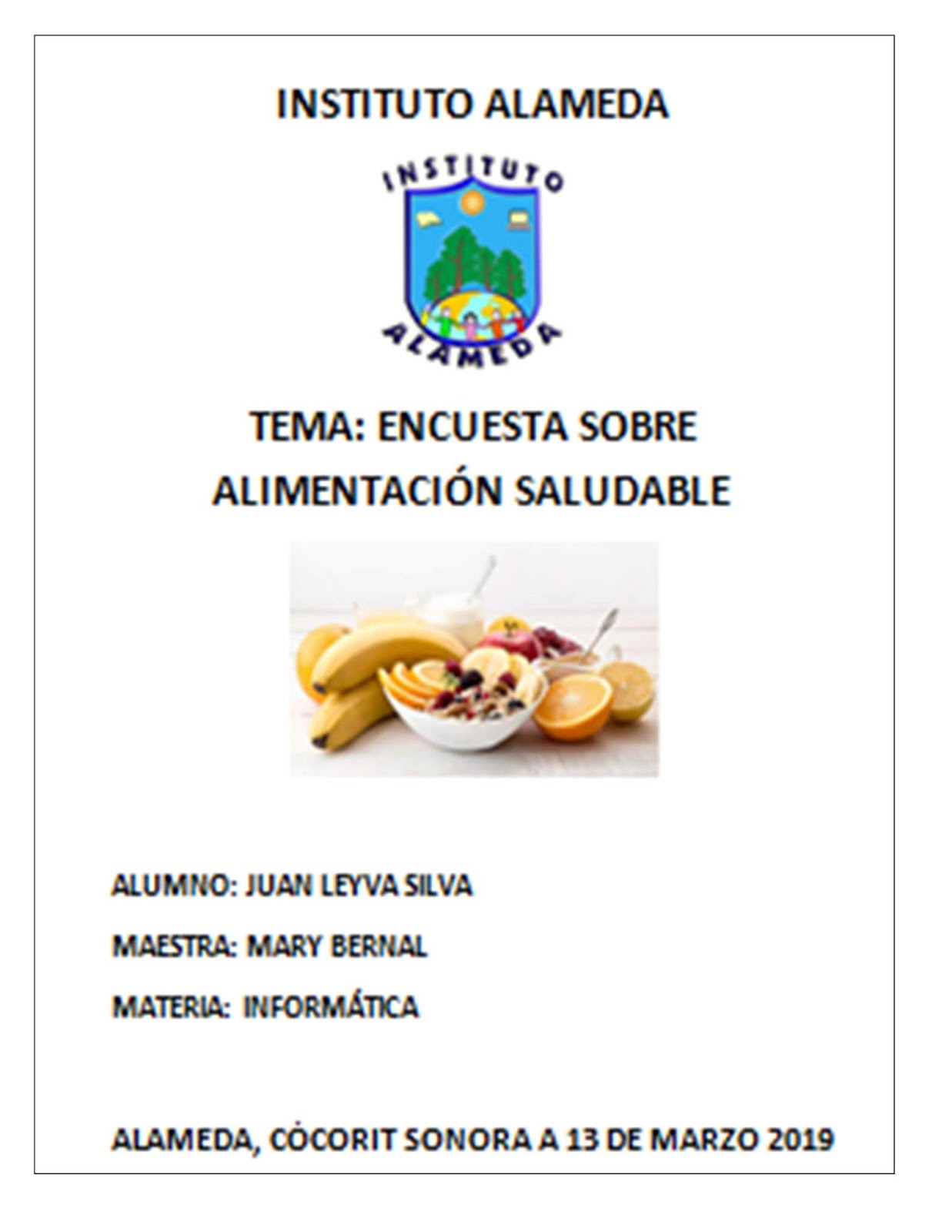
3.En Word en la primera hoja realiza
una portada con los siguientes datos: Nombre de la escuela, logotipo, Nombre
del trabajo, nombre del alumno, materia, nombre del maestro,fecha y lugar.
4.En la segunda hoja en Word escribe
una Introducción del trabajo.
5.A partir de la tercera hojapresentar cada una de las preguntas de la
encuesta, pegar desde Excel las tablas de los resultados obtenidos y los
gráficos, explicar lo que se representa.
6.En la última hoja escribir una
conclusión del trabajo.
7 .Guarda tu trabajo de Word con el nombre “REPORTE ENCUESTA Y TU NOMBRE” 8- Imprime tu trabajo y entrégalo a tu maestra de informática el día miércoles 18 de marzo 2020.
A CONTINUACIÓN SE MUESTRAN LOS RESULTADOS OBTENIDOS EN LA ENCUESTA SOBRE LA ALIMENTACIÓN. REALIZADA POR ALUMNOS DE QUINTO DE PRIMARIA A ALUMNOS DE INSTITUTO ALAMEDA. EN BASE A ESTOS RESULTADOS REALIZAR LAS TABLAS, LOS GRÁFICOS Y POSTERIORMENTE EL REPORTE FINAL DE LA ENCUESTA EN WORD.
EJEMPLO DE
LA TABLA Y GRÁFICO EN EXCEL: Así debe de quedar la tabla y el gráfico, por cada pregunta de la encuesta. Hacer una en cada hoja del Excel.
EJEMPLO DEL TRABAJO EN WORD: Así debe de quedar el reporte final de las encuestas en Word.